Dell R730 RAM & HPE DL380 Gen9: Server-RAM aufrüsten
Welche DDR4-Module in Dell PowerEdge 13G und HPE ProLiant Gen9 passen, wie Sie die 24 Steckplätze richtig bestücken und das Ergebnis in iDRAC oder iLO prüfen.
- Veröffentlicht
- Aktualisiert
- Lesezeit
- 8 Min.
- Thema
- Arbeitsspeicher & Laufwerke
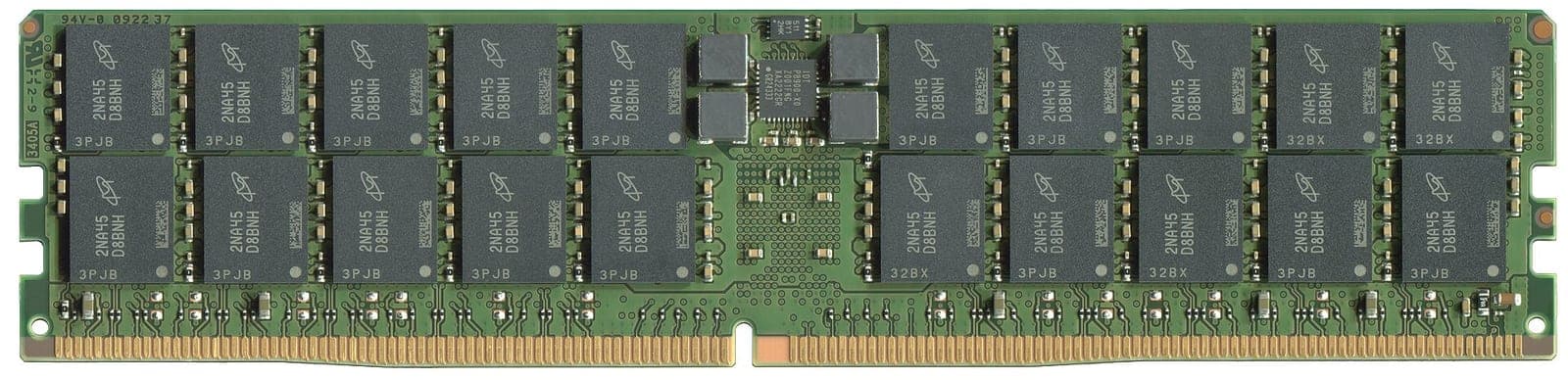
PantheraLeo1359531, CC BY 4.0 · Wikimedia Commons
Inhalt9 Abschnitte
Das Wichtigste in Kürze
- Dell R630, R730, R730xd, T630 sowie HPE DL360, DL380 und ML350 Gen9 haben 24 DIMM-Steckplätze: 12 pro CPU, 4 Kanäle mit je 3 Steckplätzen.
- Passend sind DDR4-RDIMMs oder -LRDIMMs mit ECC, nie gemischt. Die Steckplätze der zweiten CPU arbeiten nur, wenn sie eingebaut ist.
- Xeon E5 v3 betreibt den Speicher mit höchstens 2133 MT/s, E5 v4 mit bis zu 2400 MT/s. Ein DDR4-2400-Modul läuft im v3-System einfach mit 2133.
- Volle Bandbreite gibt es, wenn alle vier Kanäle jeder CPU gleich bestückt sind. Bei zwei CPUs reichen dafür schon 8 × 8 GB = 64 GB.
Ein gebrauchter Dell PowerEdge R730 oder HPE ProLiant DL380 Gen9 bietet 24 Speichersteckplätze. Damit das Server-RAM-Aufrüsten ohne Fehlermeldung und mit voller Bandbreite gelingt, zählen Modultyp, CPU-Generation und Steckplatz-Reihenfolge. Grundlagen zu ECC, Ranks und Bauformen erklärt der Ratgeber ECC-RAM erklärt. Für die Nachfolger R640, R740 und DL380 Gen10 gibt es einen eigenen Ratgeber.
Welche Server betrifft das?
Es geht um Dual-Socket-Server mit Xeon E5-2600 v3 oder v4 und DDR4:
- Dell PowerEdge 13G: R630 (1U), R730 und R730xd (2U) sowie der Tower T630.
- HPE ProLiant Gen9: DL360 Gen9 (1U), DL380 Gen9 (2U) und der Tower ML350 Gen9.
- Gleiche Generation anderer Hersteller: Lenovo System x3550 M5 und x3650 M5, Fujitsu Primergy RX2530 und RX2540 der Serien M1 und M2 sowie Supermicro-Boards der X10-Dual-Reihe.
Die genannten Dell- und HPE-Modelle haben je 24 DIMM-Steckplätze: Jede CPU steuert vier Kanäle mit je drei Steckplätzen. Bei Lenovo, Fujitsu und Supermicro gelten dieselben Regeln, die Zahl der Steckplätze steht im Datenblatt.
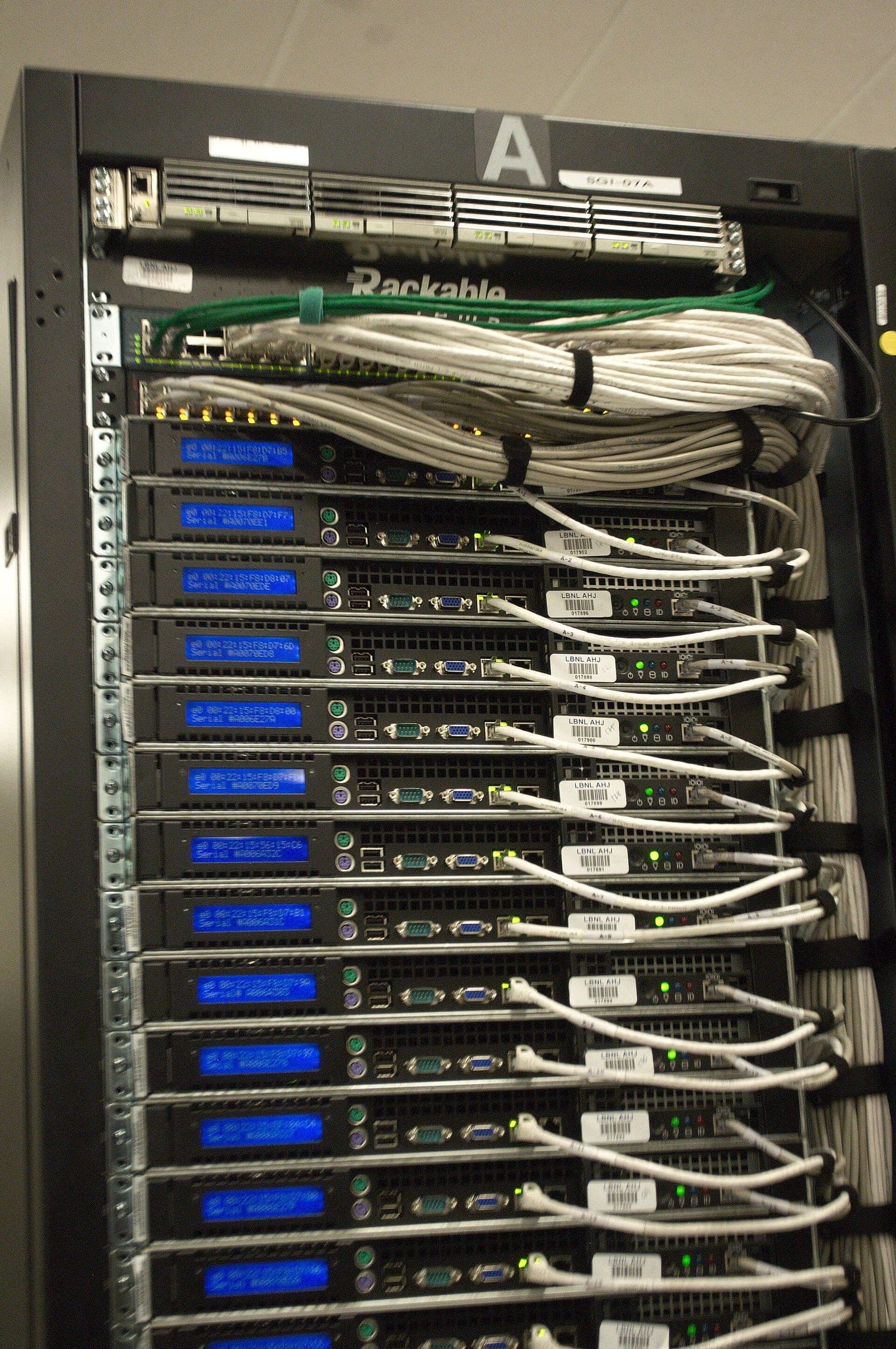
Kompatibles RAM: DDR4-RDIMM oder LRDIMM
Für diese Server sind DDR4-Module mit ECC als RDIMM oder LRDIMM vorgesehen. RDIMMs sind der Normalfall, LRDIMMs lohnen sich erst bei sehr großen Modulen. Mischen dürfen Sie beide nicht: Gemischt startet der Server meist nicht oder meldet einen Konfigurationsfehler. Normaler Desktop-Speicher ohne ECC und Register funktioniert nicht.
Takt: Die CPU gibt die Grenze vor
Xeon E5 v3 betreibt den Speicher mit höchstens 2133 MT/s, Xeon E5 v4 mit bis zu 2400 MT/s. Kleinere CPU-Modelle beider Serien liegen darunter. Schnellere Module schaden nicht: Ein DDR4-2400-Modul läuft in einem System mit E5 v3 einfach mit 2133 MT/s. Stecken Module mit 2133 und 2400 zusammen im Server, laufen alle mit 2133.
Auch die Zahl der Module pro Kanal zählt: Mit einem oder zwei erreichen Sie meist den Höchstwert der CPU, mit drei sinkt der Takt. Die genauen Werte stehen im Technical Guide des Dell-Servers bzw. in den QuickSpecs von HPE.
Bestückung: alle Kanäle gleichmäßig füllen
Bandbreite entsteht pro Kanal, nicht pro Modul. Ausgewogen ist eine Bestückung, wenn jeder Kanal einer CPU gleich viele identische Module trägt und beide CPUs gleich bestückt sind. Pro CPU sind das 4, 8 oder 12 Module.
Die Reihenfolge der Steckplätze ist fest vorgegeben. Bei Dell heißen sie A1, A2 und so weiter für CPU 1 und B1, B2 und so weiter für CPU 2; zuerst kommen die Steckplätze mit weißen Hebeln an die Reihe. HPE kennzeichnet die Steckplätze zusätzlich mit Buchstaben, die die Reihenfolge vorgeben. Bei vielen Modellen zeigt ein Aufkleber auf der Innenseite des Gehäusedeckels die Belegung, sonst das Handbuch.
| Bestückung | CPUs | Module pro Kanal | Hinweis |
|---|---|---|---|
| 4 × 8 GB = 32 GB | 1 | 1 | alle vier Kanäle belegt, volle Bandbreite |
| 8 × 8 GB = 64 GB | 1 | 2 | volle Bandbreite, Takt meist unverändert |
| 8 × 8 GB = 64 GB | 2 | 1 | vier Kanäle pro CPU belegt, volle Bandbreite |
| 16 × 8 GB = 128 GB | 2 | 2 | ausgewogen, noch 8 Steckplätze frei |
| 24 × 8 GB = 192 GB | 2 | 3 | alle Steckplätze belegt, Takt sinkt |
Unausgewogen sind etwa sechs Module bei zwei CPUs: Pro CPU bleibt ein Kanal leer, die Bandbreite sinkt um ein Viertel.
Viele 8-GB-Module oder wenige große?
8-GB-Module sind ein günstiger Weg, alle Kanäle zu füllen: Schon 8 × 8 GB belegen bei zwei CPUs alle acht Kanäle. Mit 24 Modulen ist aber Schluss: Der Takt sinkt, jedes Modul braucht Strom, und für mehr Kapazität müssen Module wieder heraus. Wenige große Module kosten anfangs mehr, lassen aber Steckplätze frei und halten den Takt hoch. Größere Kapazitäten finden Sie unter DDR4-RDIMMs mit ECC.
Passend dazu aus dem Sortiment
49,99 €
inkl. 19 % MwSt., netto 42,01 €
39,95 €
inkl. 19 % MwSt., netto 33,57 €
39,95 €
inkl. 19 % MwSt., netto 33,57 €
Fremdmodule: HPE SmartMemory und Dell
HPE kennzeichnet eigene Module als SmartMemory. Module ohne HPE-Kennung mit passenden Daten (DDR4, RDIMM, Takt) laufen in Gen9-Servern in der Regel. Der Server kann aber beim Start oder in iLO einen Hinweis anzeigen, dass es sich nicht um HPE-Speicher handelt. Stimmen Typ, Takt und Bestückung, ist dieser Hinweis kein Speicherfehler.
Dell PowerEdge zeigt Speicherprobleme in iDRAC und im Lifecycle-Log an, jeweils mit der Bezeichnung des Steckplatzes. HPE protokolliert sie im Integrated Management Log (IML) in iLO, siehe Fernwartung per iDRAC, iLO und IPMI. Häufen sich korrigierte Fehler bei einem Modul, tauschen Sie es aus.
Eingebaute Module prüfen
Sehen Sie vor dem Nachkauf nach, was schon im Server steckt. Dann passen Typ, Größe und Takt zusammen.
- iDRAC (Dell): Die Speicherübersicht der Weboberfläche listet jeden Steckplatz mit Größe, Typ, Takt und Rank.
- iLO (HPE): Unter den Systeminformationen zeigt iLO die Speicherbestückung pro CPU und Steckplatz.
- Linux und Proxmox: Der Befehl dmidecode -t memory (als root) gibt für jeden Steckplatz Größe, Typ, Takt, Hersteller und Teilenummer aus.
- Windows Server: In der PowerShell liefert Get-CimInstance Win32_PhysicalMemory Steckplatz, Kapazität, Takt und Teilenummer.
Liegt ein Modul vor Ihnen, hilft das Etikett weiter. Wie Sie Angaben wie 2Rx8 oder PC4-2400T-R deuten, zeigt der Ratgeber Server-RAM-Etikett lesen.
Wie viel RAM ist sinnvoll?
Rechnen Sie alle VMs zusammen, plus Reserve für den Host und bei ZFS für den Lesecache (ARC). Grobe Richtwerte:
- Einstieg und Lernen: 32 bis 64 GB reichen für einige VMs und Container in einem Homelab-Server.
- Mehrere Dienste mit ZFS: 64 bis 128 GB geben VMs und dem ZFS-Cache genug Raum.
- Viele VMs oder Datenbanken: 128 GB und mehr, dann am besten mit zwei Modulen pro Kanal statt drei.
Wie Sie einen Virtualisierungshost insgesamt dimensionieren, beschreibt Proxmox statt VMware.
Schritt für Schritt: RAM einbauen
Bestand prüfen und planen
Lesen Sie die eingebauten Module in iDRAC, iLO oder per dmidecode aus. Legen Sie die Steckplätze fest und aktualisieren Sie bei Bedarf BIOS und Firmware.Herunterfahren und Strom trennen
Betriebssystem sauber herunterfahren, alle Netzkabel ziehen und warten, bis die Standby-Anzeigen erlöschen.Elektrostatik ableiten
Tragen Sie ein Erdungsarmband oder berühren Sie unlackiertes Metall am Gehäuse. Module nur an den Kanten anfassen.Gehäuse und Luftführung öffnen
Nehmen Sie den Deckel ab und heben Sie die Luftführung über den CPUs heraus.Module einsetzen
Öffnen Sie die Hebel an beiden Enden des Steckplatzes. Richten Sie die Kerbe des Moduls am Steg im Steckplatz aus und drücken Sie es gerade hinein, bis beide Hebel einrasten.Starten und prüfen
Luftführung und Deckel einbauen, Server starten. Der erste Start kann länger dauern, weil der Speicher neu initialisiert wird. Prüfen Sie dann in iDRAC oder iLO, ob alle Module mit erwarteter Größe und erwartetem Takt erkannt werden.
Nächste Generation: Dell 14G und HPE Gen10
Dell R640 und R740 sowie HPE DL360 und DL380 Gen10 arbeiten mit Xeon Scalable der 1. oder 2. Generation. Dort gelten andere Regeln: sechs Kanäle pro CPU mit je zwei Steckplätzen, ausgewogen sind 6 oder 12 Module pro CPU, und der Takt reicht je nach CPU bis 2933 MT/s. Mit der 2. Generation kommt Intel Optane PMem hinzu. Bestückung, Takt, Maximalausbau und PMem dieser Generation erklärt der Ratgeber RAM für Dell R740 und HPE DL380 Gen10.
Häufige Fragen
Kurze Antworten auf die Fragen, die zu diesem Thema am häufigsten kommen.
Wie viel RAM passt in einen Dell R730?
Der R730 hat 24 Steckplätze, 12 pro CPU. Mit zwei CPUs sind alle nutzbar, mit einer nur 12. Mit 8-GB-Modulen sind das bis zu 192 GB. Die Obergrenze mit größeren Modulen steht im Technical Guide von Dell.
Kann ich DDR4-2400 in einen Server mit Xeon E5 v3 einbauen?
Ja. Xeon E5 v3 betreibt den Speicher mit höchstens 2133 MT/s, ein DDR4-2400-RDIMM läuft dort einfach mit 2133 MT/s. Mit einem späteren Wechsel auf E5 v4 kann es seine 2400 MT/s nutzen.
Funktioniert RAM von Drittherstellern im HPE DL380 Gen9?
In der Regel ja, wenn es ein DDR4-RDIMM bzw. -LRDIMM mit passenden Daten ist. Der Server kann beim Start oder in iLO einen Hinweis anzeigen, dass es sich nicht um HPE SmartMemory handelt. Das ist kein Speicherfehler.
Darf ich 8-GB-Module mit 1Rx8 und 2Rx8 mischen?
Beide sind RDIMMs, und viele Server erlauben gemischte Ranks unter bestimmten Regeln. Am saubersten ist es, pro Kanal identische Module zu verwenden und beide CPUs gleich zu bestücken. Die genauen Regeln stehen im Handbuch des Servers.
Warum zeigt mein Server nur die Hälfte des RAMs an?
Meist stecken Module in Steckplätzen einer fehlenden zweiten CPU. Weitere Ursachen sind nicht eingerastete oder defekte Module sowie Speicherspiegelung (Mirroring) im BIOS. iDRAC oder iLO zeigt, welcher Steckplatz betroffen ist.
Passende Produkte
Aus unserem Lager in Deutschland, getestet und mit Garantie.
- Gebraucht12 Mon. Garantie
Intel, Intel Optane PMem
Intel Optane PMem 100 128 GB
Teilenr.NMA1XXD128GPS- 128 GB Optane Persistent Memory 100
- Memory Mode oder App Direct
Auf Anfrage
179,99 €
inkl. 19 % MwSt., netto 151,25 €
Weiterlesen
ECC-RAM erklärt: UDIMM, RDIMM, LRDIMM und Bestückung
Fehlerkorrektur, Modultypen, Ranks und Speicherkanäle: was Sie wissen sollten, bevor Sie Server-RAM kaufen oder nachrüsten.
Weiterlesen
Dell R740 RAM & HPE DL380 Gen10: Bestückung und Takt
Sechs Kanäle pro CPU, 24 Steckplätze und ein Takt, der von der CPU abhängt: So bestücken Sie Dell PowerEdge 14G und HPE ProLiant Gen10 richtig.
Weiterlesen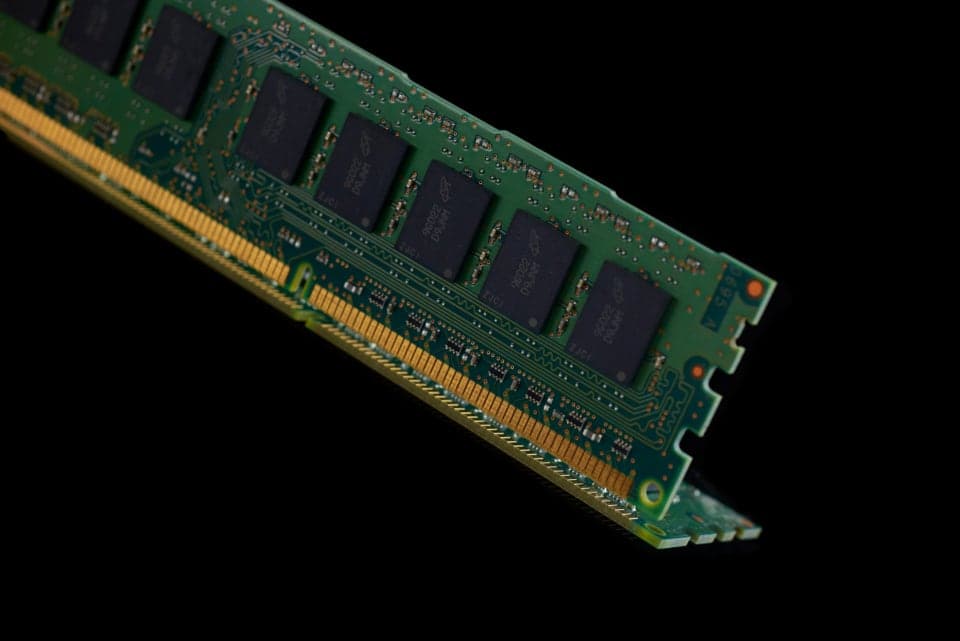
RAM-Etikett lesen: PC4-2400T, 1Rx8 und 2Rx8 erklärt
Hinter Zeilen wie 8GB 1Rx8 PC4-2400T-RD0-11 stecken alle Angaben, die beim Nachrüsten zählen. So entschlüsseln Sie die Bezeichnung Stück für Stück.
Weiterlesen