Proxmox GPU-Passthrough: Grafikkarte an VM durchreichen
Wie Sie eine Grafikkarte in Proxmox VE exklusiv an eine VM durchreichen, wann ein Container mit Gerätefreigabe genügt und worauf Sie bei Rack-Servern achten müssen.
- Veröffentlicht
- Aktualisiert
- Lesezeit
- 8 Min.
- Thema
- KI & Homelab
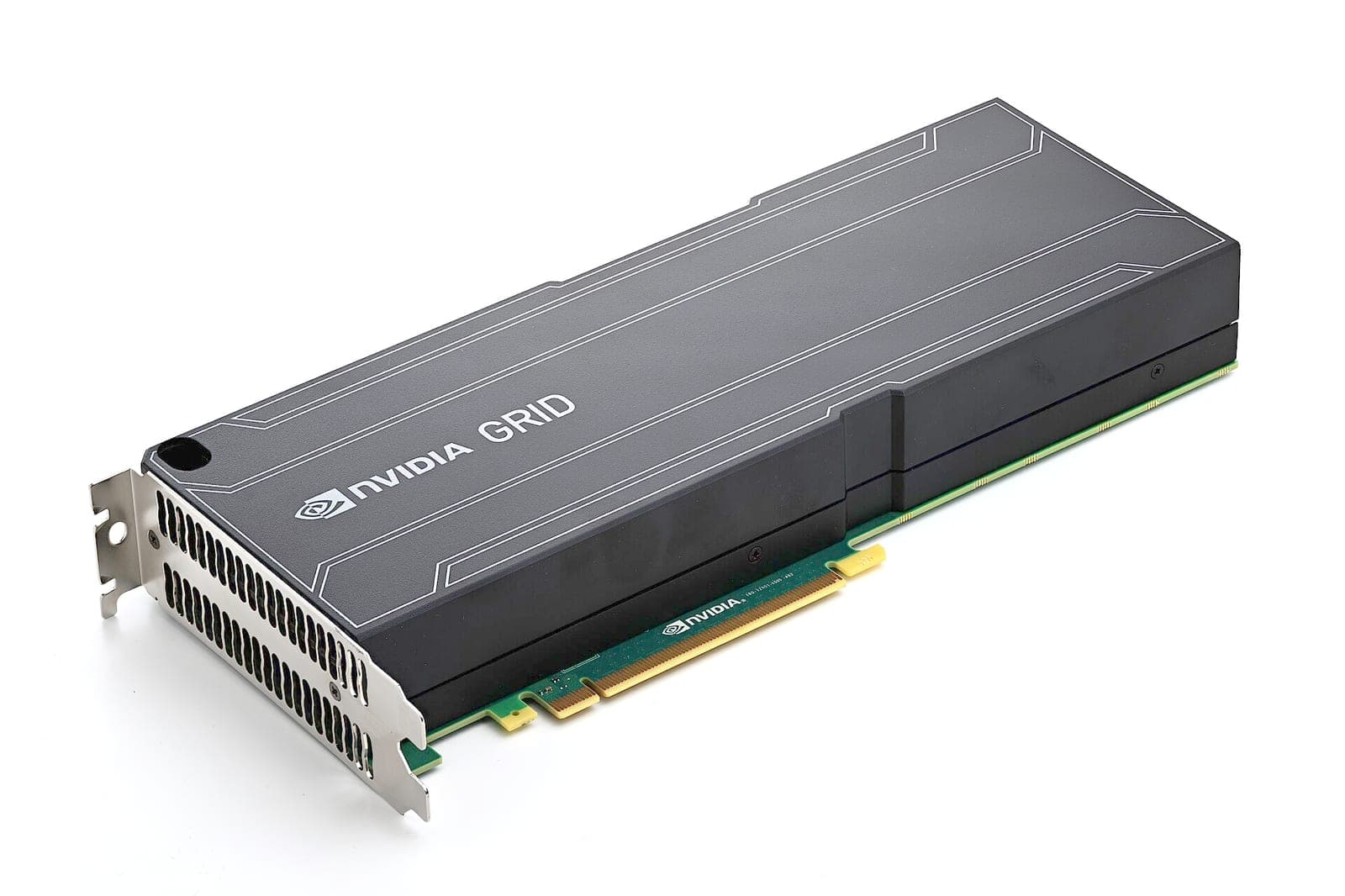
Phiarc, CC BY-SA 4.0 · Wikimedia Commons
Inhalt9 Abschnitte
- VM-Passthrough oder Container: zwei Wege zur GPU
- Voraussetzungen: CPU, BIOS und Server
- Schritt für Schritt: GPU in Proxmox durchreichen
- IOMMU-Gruppen: Server-Board oder Consumer-Board
- VM-Einstellungen und Treiber im Gast
- Welche Karte für welchen Server?
- Typische Einsätze: Plex, Ollama und Windows
- Häufige Stolperfallen
- Häufige Fragen
Das Wichtigste in Kürze
- Beim PCI-Passthrough bekommt eine VM die ganze Grafikkarte exklusiv und installiert ihren eigenen Treiber, auch unter Windows.
- Voraussetzung ist ein aktives IOMMU (Intel VT-d bzw. AMD-Vi) und eine Karte, die in einer eigenen IOMMU-Gruppe sitzt. Server-Mainboards sind dabei meist unkomplizierter als Consumer-Boards.
- Auf dem Host binden Sie die Karte an vfio-pci und sperren den normalen Treiber. In der VM wählen Sie q35, OVMF (UEFI) und „All Functions“.
- Ein LXC-Container mit Gerätefreigabe ist die leichtere Alternative: Der Treiber läuft auf dem Host, mehrere Container teilen sich die Karte.
- Rack-Server bringen eine eigene Onboard-Grafik für iDRAC oder iLO mit. Die NVIDIA-Karte steht damit voll für die VM zur Verfügung.
Proxmox VE kann eine Grafikkarte direkt an eine virtuelle Maschine weitergeben. Die VM nutzt sie mit dem normalen NVIDIA-Treiber wie in einem eigenen Rechner. So betreiben Sie auf einem einzigen Homelab-Server oder Rack-Server einen Mediaserver mit Hardware-Transcoding, eine KI-VM mit Ollama oder eine Windows-Workstation mit echter 3D-Beschleunigung.
VM-Passthrough oder Container: zwei Wege zur GPU
Beim PCI-Passthrough übernimmt eine VM die komplette Karte und lädt ihren eigenen Treiber. Bei einem LXC-Container mit Gerätefreigabe läuft der Treiber dagegen auf dem Host, und der Container erhält nur Zugriff auf die Gerätedateien der Karte.
PCI-Passthrough an eine VM
- Beliebiges Gastsystem, auch Windows
- Eigener Treiber in der VM, unabhängig vom Host
- Saubere Trennung zwischen Host und Gast
- Nur eine laufende VM kann die Karte nutzen
- Arbeitsspeicher der VM wird fest belegt
- Mehr Einrichtung auf dem Host
Geeignet für: Ideal für Windows-VMs, KI-VMs und getrennte Systeme.
LXC-Container mit Gerätefreigabe
- Mehrere Container teilen sich eine Karte
- Kein IOMMU nötig
- Kaum Overhead
- Nur Linux-Anwendungen
- Treiberversion muss zum Host passen
- Schwächere Trennung als bei einer VM
Geeignet für: Ideal für Plex, Jellyfin und Ollama im Container.
Für den Container installieren Sie den NVIDIA-Treiber auf dem Host, geben Gerätedateien wie /dev/nvidia0 und /dev/nvidia-uvm frei und installieren im Container dieselbe Treiberversion ohne Kernelmodul. Neuere Proxmox-Versionen bieten die Gerätefreigabe für Container in der Oberfläche. Beide Wege gleichzeitig funktionieren nicht: Ist die Karte an vfio-pci gebunden, sieht der Host-Treiber sie nicht mehr.
Voraussetzungen: CPU, BIOS und Server
- Virtualisierung mit IOMMU: Intel-Prozessoren brauchen VT-x und VT-d, AMD-Prozessoren AMD-V und AMD-Vi.
- Above 4G Decoding: Karten mit großem Adressfenster wie die Tesla P40 verlangen in der Regel, dass diese Option aktiv ist. Bei Servern heißt sie teils „Memory Mapped I/O above 4GB“. Kleinere Karten wie T1000 oder T4 laufen meist auch ohne, schaden kann die Option nicht.
- Zweite Grafik für den Host: ideal als Onboard-Grafik, damit der Host eine Konsole behält.
Die Bezeichnungen im BIOS unterscheiden sich je nach Hersteller und Generation. Bei Dell PowerEdge finden Sie die Option meist unter Processor Settings als „Virtualization Technology“, bei HPE ProLiant in den System Utilities unter den Virtualization Options mit eigenen Schaltern für VT-d bzw. AMD-Vi. Bequem erreichen Sie das BIOS per iDRAC, iLO oder IPMI.
Schritt für Schritt: GPU in Proxmox durchreichen
Die Befehle laufen als root in der Shell des Hosts. Die Installation von Proxmox selbst beschreibt der Ratgeber Proxmox statt VMware.
IOMMU im BIOS einschalten
Aktivieren Sie VT-x und VT-d bzw. AMD-V und AMD-Vi, bei großen Karten zusätzlich Above 4G Decoding. Speichern und den Host neu starten.Kernel-Parameter prüfen
Auf AMD-Systemen ist das IOMMU im Kernel ohnehin aktiv. Bei Intel schalten aktuelle Proxmox-Kernel es ebenfalls selbst ein, auf älteren Versionen ergänzen Sie intel_iommu=on. iommu=pt ist optional. Bei GRUB gehören die Parameter in /etc/default/grub in die Zeile GRUB_CMDLINE_LINUX_DEFAULT, danach update-grub. Bei systemd-boot, etwa mit ZFS unter UEFI, gehören sie nach /etc/kernel/cmdline, danach proxmox-boot-tool refresh.VFIO-Module laden
Tragen Sie in /etc/modules je eine Zeile vfio, vfio_iommu_type1 und vfio_pci ein.Geräte-IDs ermitteln
lspci -nn | grep -i nvidia listet die Karte. Meist erscheinen zwei Funktionen, Grafikchip und Audio-Gerät. Notieren Sie beide IDs im Format 10de:xxxx.Karte an vfio-pci binden
Legen Sie /etc/modprobe.d/vfio.conf an mit der Zeile options vfio-pci ids= und den beiden IDs, durch Komma getrennt. Sperren Sie in einer Datei unter /etc/modprobe.d die Host-Treiber mit blacklist nouveau und blacklist nvidia.Initramfs erneuern und neu starten
update-initramfs -u -k all, dann Neustart. Danach zeigt dmesg | grep -e DMAR -e IOMMU, ob das IOMMU läuft, und lspci -nnk bei der Karte den Eintrag Kernel driver in use: vfio-pci.VM anlegen
Maschinentyp q35, BIOS OVMF (UEFI) mit EFI-Disk, CPU-Typ host. Unter Hardware fügen Sie ein PCI-Gerät hinzu, wählen die Karte als Raw Device oder über ein Resource Mapping und setzen den Haken bei All Functions und PCI-Express.Treiber im Gast installieren
Installieren Sie in der VM den normalen NVIDIA-Treiber. Unter Linux zeigt nvidia-smi die Karte, unter Windows der Geräte-Manager.
IOMMU-Gruppen: Server-Board oder Consumer-Board
Das IOMMU fasst Geräte zu Gruppen zusammen. Durchreichen lässt sich immer nur eine ganze Gruppe. Teilt sich die GPU ihre Gruppe mit dem Netzwerkchip oder dem SATA-Controller, landen alle diese Geräte in der VM oder keines. Dass Grafikchip und Audio-Funktion derselben Karte eine Gruppe teilen, ist normal. Die Gruppen zeigt Proxmox beim Hinzufügen eines PCI-Geräts an.
Server-Mainboards binden die meisten PCIe-Steckplätze direkt an die CPU an und trennen die Gruppen in der Regel sauber. Auf Consumer-Boards hängen dagegen oft mehrere Slots und Onboard-Geräte am Chipsatz und teilen sich eine Gruppe. Der häufig empfohlene Kernel-Parameter pcie_acs_override teilt solche Gruppen nur scheinbar auf und schwächt die Trennung zwischen VM und Host. Besser ist ein Slot an der CPU oder gleich ein Server-Board.
VM-Einstellungen und Treiber im Gast
- q35 und OVMF: Moderne Karten und Treiber erwarten einen PCIe-Bus und UEFI.
- All Functions: reicht Grafikchip und Audio-Funktion gemeinsam durch.
- ROM-Bar: bleibt eingeschaltet.
- Primary GPU: nur nötig, wenn die Karte die Hauptanzeige der VM ist, etwa mit angeschlossenem Monitor. Für Transcoding, KI oder Remote-Desktop nicht.
GeForce, Quadro und Tesla
Professionelle NVIDIA-Karten wie Quadro, RTX und Tesla sind für den Einsatz in VMs vorgesehen. Bei GeForce-Karten war das lange anders: Ältere Treiber verweigerten in einer VM den Dienst, Windows meldete dann Fehlercode 43. Seit der Treiberversion 465 lässt NVIDIA GeForce-Karten in Windows-VMs zu. Tricks zum Verstecken der VM aus alten Anleitungen sind mit aktuellen Treibern in der Regel überflüssig.
Welche Karte für welchen Server?
Im Server zählen Bauform, Strom und Kühlung oft mehr als die Leistung:
| Karte | Bauform | Leistung und Strom | Kühlung | Bildausgänge | Typischer Einsatz |
|---|---|---|---|---|---|
| T1000 8 GB | Low Profile, ein Slot | 50 W, nur Steckplatz | Lüfter | ja | 1U-Server, Mediaserver |
| Quadro P2000 | volle Höhe, ein Slot | 75 W, nur Steckplatz | Lüfter | ja | Mediaserver, Windows-VM |
| Quadro RTX 4000 | volle Höhe, ein Slot | 160 W, 8-Pin | Lüfter | ja | Workstation-VM |
| Tesla T4 | Low Profile, ein Slot | 70 W, nur Steckplatz | passiv | nein | KI und Transcoding im Rack |
| Tesla P40 | volle Höhe und Länge, zwei Slots | 250 W, 8-Pin EPS | passiv | nein | LLM-VM mit großem Modell |
- 1U-Server: Hier passen meist nur Low-Profile-Karten.
- Passive Tesla-Karten: T4 und P40 haben keinen Lüfter und brauchen den Luftstrom eines Rack-Servers. Was Sie bei der Kühlung beachten müssen, erklärt der Ratgeber Tesla T4 passiv kühlen.
- Zusatzstrom: Viele Server haben keine Standard-PCIe-Stecker. RTX 4000 und P40 brauchen dann das passende GPU-Kabel des Serverherstellers.
Passende Karten in allen Bauformen finden Sie unter gebrauchte Server-GPUs.
Typische Einsätze: Plex, Ollama und Windows
Plex- oder Jellyfin-VM: Für Hardware-Transcoding genügt eine kleine Karte wie T1000 oder P2000. Welche Karte welche Codecs beherrscht, vergleicht der Ratgeber GPU für Plex und Jellyfin. Im Container ist die Gerätefreigabe oft einfacher.
KI-VM mit Ollama: Hier entscheidet der Grafikspeicher. Die Tesla T4 mit 16 GB eignet sich für kleinere Sprachmodelle, die P40 mit 24 GB für größere. Wie viel VRAM welches Modell braucht, steht im Ratgeber KI-Server für lokale LLMs.
Windows-Workstation-VM: Für CAD, Bildbearbeitung oder Rendering eignen sich Karten mit Bildausgängen wie RTX 4000 oder P2000. Der Zugriff läuft per Remote-Desktop oder über einen Monitor an der Karte. Tesla-Karten haben keine Bildausgänge und sind nur per Fernzugriff nutzbar.
Häufige Stolperfallen
- Keine Live-Migration: Eine VM mit durchgereichter Karte lässt sich im Cluster in der Regel nicht im laufenden Betrieb auf einen anderen Host verschieben.
- Reset-Probleme: Manche Karten, vor allem ältere AMD-Modelle, setzen sich nach dem Herunterfahren der VM nicht sauber zurück. Dann hilft erst ein Neustart des Hosts.
Jede Karte und jeder Server wird vor dem Versand geprüft und getestet. Wir versenden aus Deutschland.
Häufige Fragen
Kurze Antworten auf die Fragen, die zu diesem Thema am häufigsten kommen.
Brauche ich für GPU-Passthrough in Proxmox eine Lizenz?
Nein. Proxmox VE ist freie Software, und PCI-Passthrough gehört zum normalen Funktionsumfang. Lizenzen von NVIDIA brauchen Sie nur, wenn Sie eine Karte per vGPU auf mehrere VMs aufteilen wollen.
Kann ich eine GPU mehreren VMs gleichzeitig geben?
Per Passthrough nicht, die Karte gehört immer genau einer laufenden VM. Mehrere LXC-Container können sich eine Karte dagegen teilen. Für mehrere VMs gleichzeitig gibt es bei NVIDIA vGPU, das unterstützte Karten und Lizenzen voraussetzt.
Funktioniert eine GeForce-Karte im Passthrough?
Ja, mit aktuellen Treibern. Seit der Treiberversion 465 lässt NVIDIA GeForce-Karten in Windows-VMs zu. Ältere Treiber brachen mit Fehlercode 43 ab.
Welche GPU passt in einen 1U-Server?
In der Regel nur Low-Profile-Karten mit einem Slot, etwa die T1000 oder die Tesla T4. Prüfen Sie vorher, ob der Riser Ihres Servers einen passenden Steckplatz hat.
Muss ich intel_iommu=on noch setzen?
Bei aktuellen Proxmox-Versionen meist nicht, weil der Kernel das IOMMU auf Intel-Systemen selbst einschaltet. Bei AMD ist es ohnehin aktiv. Fehlt der Eintrag in dmesg, ergänzen Sie den Parameter und prüfen das BIOS.
Passende Produkte
Aus unserem Lager in Deutschland, getestet und mit Garantie.
- Gebraucht12 Mon. Garantie
NVIDIA, Server-GPUs & KI-Beschleuniger
NVIDIA Tesla T4 16 GB
Teilenr.900-2G183-0000-001- 16 GB GDDR6 bei nur 70 W
- Low Profile, ohne Zusatzstromkabel
Auf Anfrage
649,00 €
inkl. 19 % MwSt., netto 545,38 €
Weiterlesen

KI-Server selber bauen: GPUs für lokale LLMs im Vergleich
Wie viel Grafikspeicher ein Sprachmodell braucht, welche Rechenzentrums-GPU zu welchem Budget passt und worauf es bei Kühlung, Strom und Software ankommt.
Weiterlesen
GPU für Plex & Jellyfin: Quadro P2000, P4000 oder T1000?
Welche gebrauchte NVIDIA-Karte Filme für Plex, Jellyfin und Emby flüssig umwandelt, was die Encoder-Generationen unterscheidet und wie die Karte in Proxmox oder Docker landet.
Weiterlesen
Tesla T4 kühlen: passive Server-GPU im Homelab betreiben
Die Tesla T4 hat keinen Lüfter. Wie Sie die 70-W-Karte im Rack-Server, im Tower oder im Homelab zuverlässig kühlen, überwachen und für Transcoding oder KI einsetzen.
Weiterlesen